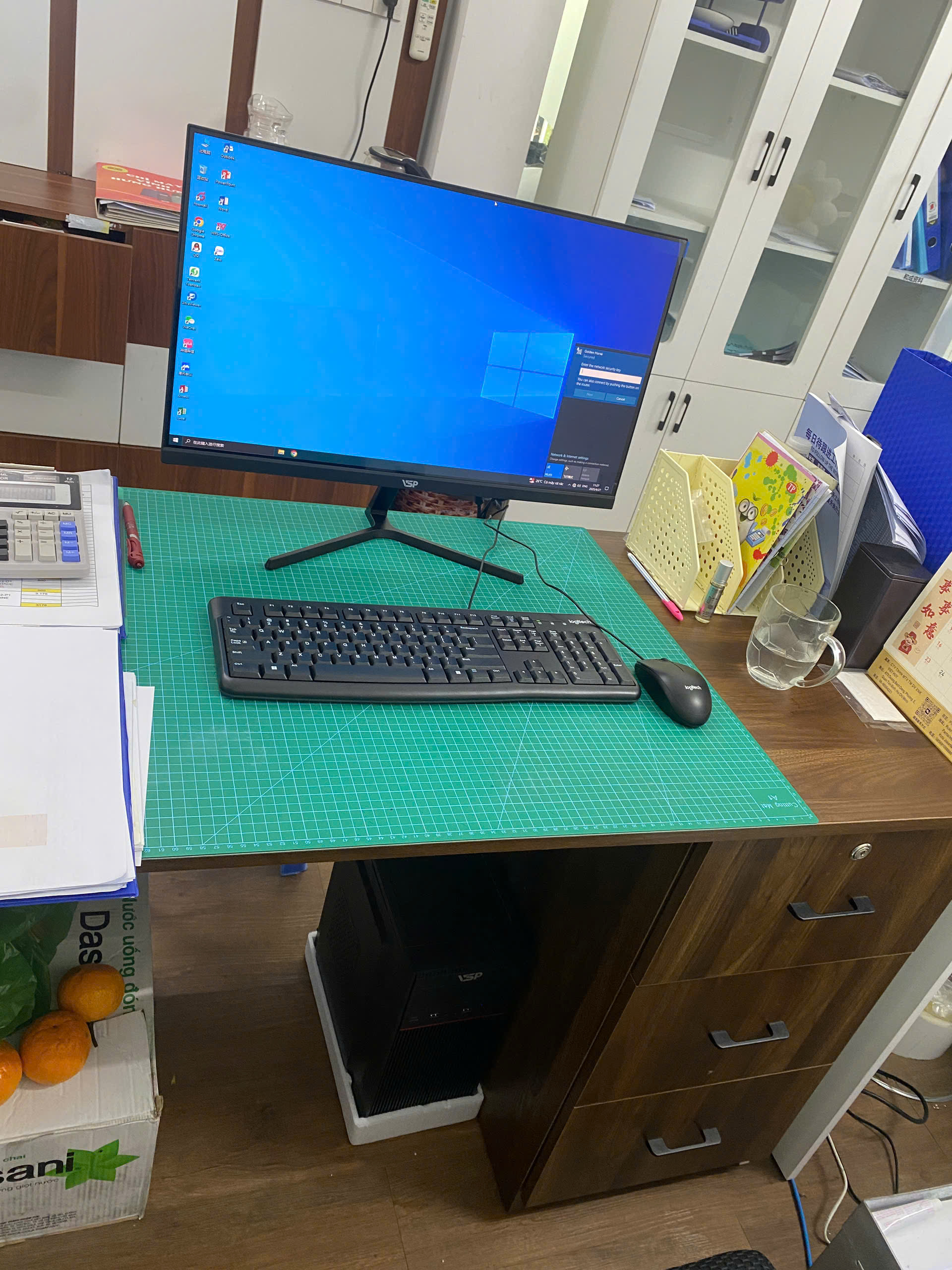

តើល្បឿននាឡិកា CPU គឺជាអ្វី? តើពិតទេដែលជីពចរកាន់តែខ្ពស់ CPU គឺខ្លាំងជាង?
នាឡិកា CPU គឺជាសូចនាករសំខាន់ ប៉ុន្តែមិនមែនទាំងអស់ទេ។ អត្ថបទនេះពន្យល់អំពី GHz បង្កើននាឡិកា និងរបៀបអានដំណើរការ CPU ឱ្យបានត្រឹមត្រូវ។
អានព័ត៌មានលម្អិត →នេះគឺជាកន្លែងដែលអ្នក និងបុគ្គលិករបស់អ្នកបង្ហោះអត្ថបទ ធ្វើបច្ចុប្បន្នភាពរូបភាព ប្រាប់ករណីអតិថិជនពិតប្រាកដ និងទាញ SEO ក្នុងស្រុក។

នាឡិកា CPU គឺជាសូចនាករសំខាន់ ប៉ុន្តែមិនមែនទាំងអស់ទេ។ អត្ថបទនេះពន្យល់អំពី GHz បង្កើននាឡិកា និងរបៀបអានដំណើរការ CPU ឱ្យបានត្រឹមត្រូវ។
អានព័ត៌មានលម្អិត →
ស្នូល និងខ្សែស្រឡាយកំណត់សមត្ថភាពដំណើរការប៉ារ៉ាឡែលនៃ CPU។ ការយល់ដឹងអំពីគំនិតនេះជួយអ្នកជ្រើសរើសម៉ាស៊ីនសម្រាប់ការិយាល័យ ហ្គេម ឬកែសម្រួលកាន់តែត្រឹមត្រូវ។
អានព័ត៌មានលម្អិត →
ឃ្លាំងសម្ងាត់ CPU គឺជាអង្គចងចាំឃ្លាំងសម្ងាត់ដែលមានល្បឿនលឿនបំផុតដែលមានទីតាំងនៅជិតស្នូលដំណើរការ។ សមត្ថភាពឃ្លាំងសម្ងាត់ប៉ះពាល់ដល់ល្បឿនចូលប្រើទិន្នន័យ និងដំណើរការជាក់ស្តែង។
អានព័ត៌មានលម្អិត →
TDP ជួយអ្នកប៉ាន់ស្មានកំដៅ និងថាមពលដែលបង្កើតដោយសមាសភាគ។ ការយល់ដឹងអំពី TDP ជួយក្នុងការជ្រើសរើសឧបករណ៍កម្តៅ ការផ្គត់ផ្គង់ថាមពល និងស្រោមត្រឹមត្រូវ។
អានព័ត៌មានលម្អិត →
ឆានែលពីរផ្តល់នូវកម្រិតបញ្ជូនមេម៉ូរីប្រសើរជាងនៅពេលដែល RAM ត្រូវបានដំឡើងត្រឹមត្រូវ។ អត្ថបទវិភាគភាពខុសគ្នាជាក់ស្តែង និងពេលណាដែលត្រូវកំណត់អាទិភាព 2 របារ RAM.
អានព័ត៌មានលម្អិត →
DDR4 និង DDR5 ខុសគ្នាក្នុងកម្រិតបញ្ជូន វ៉ុល វេទិកា និងតម្លៃ។ អត្ថបទនេះជួយអ្នកក្នុងការសម្រេចចិត្តថាតើត្រូវស្នាក់នៅ DDR4 ឬផ្លាស់ទីទៅ DDR5។
អានព័ត៌មានលម្អិត →
Intel និង AMD ទាំងពីរមានបន្ទាត់ CPU ខ្លាំងជាច្រើន។ អត្ថបទនេះជួយអ្នកឱ្យប្រៀបធៀបតាមតម្រូវការជាក់ស្តែង ជំនួសឱ្យការជជែកវែកញែកតាមម៉ាក។
អានព័ត៌មានលម្អិត →
NVIDIA និង AMD គឺជាម៉ាកកាតក្រាហ្វិកធំជាងគេទាំងពីរនាពេលបច្ចុប្បន្ននេះ។ អត្ថបទនេះជួយអ្នកឱ្យប្រៀបធៀបការពិត ដើម្បីជ្រើសរើសកាតត្រឹមត្រូវសម្រាប់ហ្គេម និងការងាររបស់អ្នក។
អានព័ត៌មានលម្អិត →
ឈ្មោះ i3, i5, i7, i9 បង្ហាញពីទីតាំងរបស់ផលិតផល ប៉ុន្តែមិនគ្រប់គ្រាន់ដើម្បីវាយតម្លៃការអនុវត្ត។ នេះជាវិធីងាយស្រួលបំផុតក្នុងការអាន CPU Intel។
អានព័ត៌មានលម្អិត →
ឈ្មោះ Ryzen 3, 5, 7, 9 ជួយបែងចែកផ្នែកផ្សេងៗ ប៉ុន្តែមិនគ្របដណ្តប់លើដំណើរការទាំងអស់នោះទេ។ អាន Ryzen វិធីត្រឹមត្រូវដើម្បីជ្រើសរើសម៉ាស៊ីនត្រឹមត្រូវសម្រាប់តម្រូវការរបស់អ្នក។
អានព័ត៌មានលម្អិត →
PC ការលេងហ្គេមមិនមែនគ្រាន់តែជាម៉ាស៊ីនដែលមានភ្លើង RGB ប៉ុណ្ណោះទេ។ អត្ថបទនេះពន្យល់អំពីការកំណត់រចនាសម្ព័ន្ធ សមាសធាតុ និងរបៀបធ្វើឱ្យមានតុល្យភាពថវិការបស់អ្នកដើម្បីបង្កើតម៉ាស៊ីនហ្គេមដែលសមហេតុផល។
អានព័ត៌មានលម្អិត →
ម៉ាស៊ីនការិយាល័យល្អត្រូវមានស្ថេរភាព បើកឯកសារបានលឿន ដំណើរការរលូន និងមានកំហុសតិចតួច។ នេះគឺជាបញ្ជីត្រួតពិនិត្យសម្រាប់ជ្រើសរើសម៉ាស៊ីនសម្រាប់ក្រុមហ៊ុន ហាងតូចៗ និងគណនេយ្យករ។
អានព័ត៌មានលម្អិត →
PC មិនតែងតែត្រូវការកាតថ្លៃបំផុតនោះទេ។ អត្ថបទនេះជួយអ្នកឱ្យមានតុល្យភាព CPU, RAM, SSD, GPU និងអេក្រង់ស្របតាមកម្មវិធីត្រឹមត្រូវ។
អានព័ត៌មានលម្អិត →
ការជ្រើសរើសកុំព្យូទ័រសម្រាប់សិស្សត្រូវបំពេញតម្រូវការសិក្សារបស់ពួកគេ ការរៀនតាមអ៊ីនធឺណិត ការបង្កើតស្លាយ ការសរសេរកូដពន្លឺ ឬការកែសម្រួលរូបថតជាមូលដ្ឋាន។ មិនចាំបាច់ទិញលើស។
អានព័ត៌មានលម្អិត →
កុំព្យូទ័រសម្រាប់គណនេយ្យត្រូវបើកឯកសារ Excel ធំៗ កម្មវិធីវិក្កយបត្រ កម្មវិធីពន្ធ ការបោះពុម្ព និងផ្ទាំងកម្មវិធីរុករកជាច្រើនក្នុងពេលតែមួយ។ នេះគឺជាការកំណត់ដែលគួរត្រូវបានផ្តល់អាទិភាព។
អានព័ត៌មានលម្អិត →
ការដឹងពីរបៀបអានការកំណត់រចនាសម្ព័ន្ធជួយអ្នកជៀសវាងការទិញកុំព្យូទ័រដោយផ្អែកលើការផ្សាយពាណិជ្ជកម្មមិនច្បាស់លាស់។ អត្ថបទណែនាំអ្នកឱ្យអាន CPU, RAM, SSD កាតក្រាហ្វិក និងថាមពលតាមរបៀបសាមញ្ញ។
អានព័ត៌មានលម្អិត →
ទិញប្រើហើយ 9090099909 ទិញប្រើហើយ 9090099909 ដឹងពីរបៀបសន្សំ។ នេះគឺជាបញ្ជីត្រួតពិនិត្យជាក់ស្តែង ដើម្បីជៀសវាងកំហុស CPU ការឡើងកំដៅខ្លាំង CPU ឬទំនិញដែលមិនស្គាល់ប្រភពដើម។
អានព័ត៌មានលម្អិត →
ពិនិត្យមើល RAM ជួយអ្នកឱ្យដឹងថា តើកុំព្យូទ័រមានទំហំប៉ុនណា និងប្រភេទណាដែលទំនេរ តើមានអង្គចងចាំប៉ុន្មានដែរ? ឬអត់។
អានព័ត៌មានលម្អិត →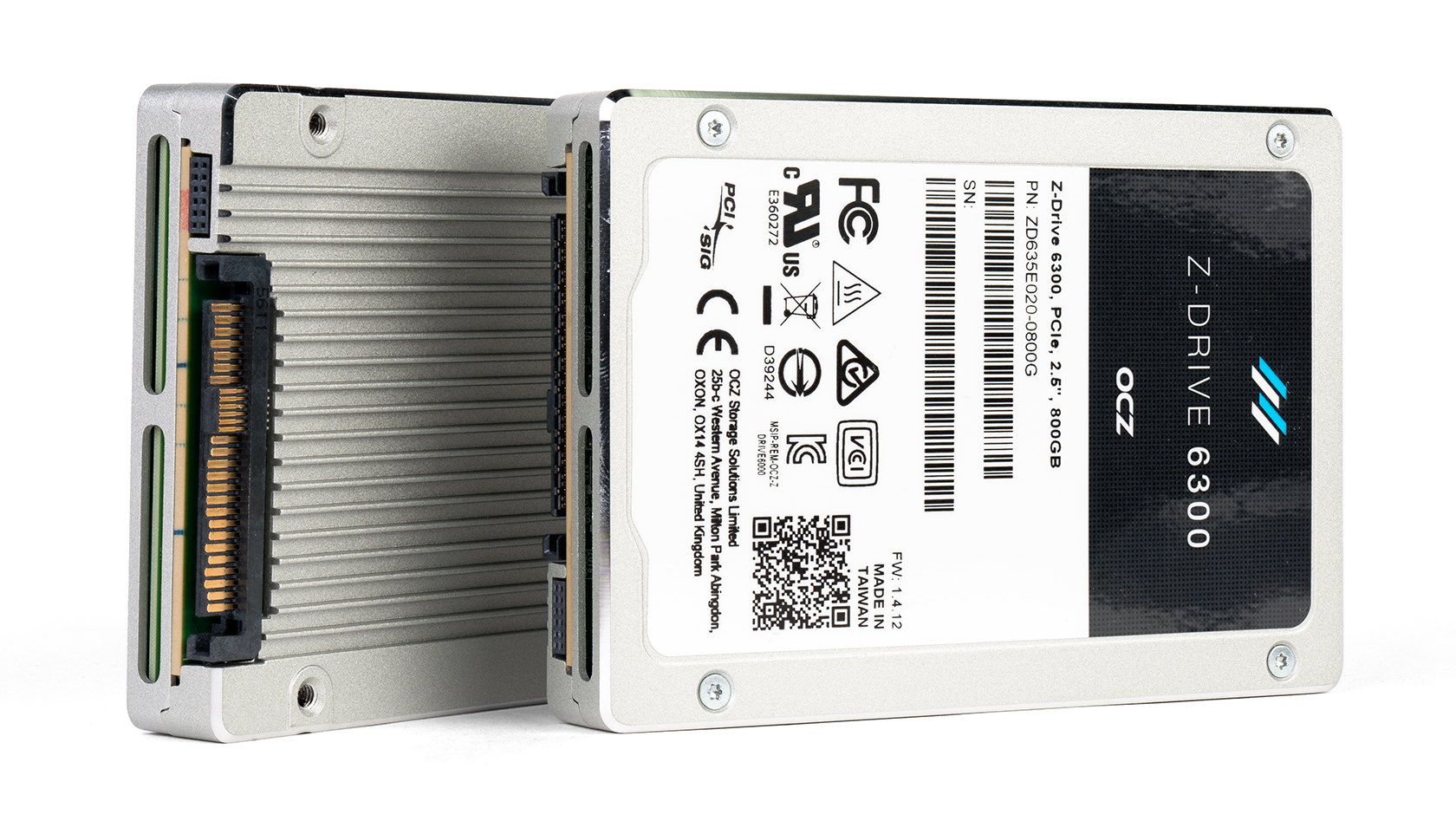
សមត្ថភាព SSD គួរតែត្រូវបានជ្រើសរើសដោយយោងទៅតាមកម្មវិធី ហ្គេម និងទិន្នន័យដែលអ្នកពិតជាប្រើ។ អត្ថបទនេះជួយគណនាបានយ៉ាងឆាប់រហ័សនូវសមត្ថភាពសមស្រប និងជៀសវាងការទិញក្រោម។
អានព័ត៌មានលម្អិត →
ការជ្រើសរើសប្រភពថាមពលត្រឹមត្រូវធ្វើឱ្យកុំព្យូទ័រកាន់តែមានស្ថេរភាព ប្រើប្រាស់បានយូរ និងមានសុវត្ថិភាពជាងមុន។ អត្ថបទនេះពន្យល់អំពីសមត្ថភាព ស្តង់ដារ 80 Plus ខ្សែថាមពល និងរបៀបជ្រើសរើសប្រភពកុំព្យូទ័រឱ្យបានត្រឹមត្រូវ PSU.
អានព័ត៌មានលម្អិត →
ការជ្រើសរើសត្រឹមត្រូវ GPU ត្រូវតែផ្អែកលើគុណភាពបង្ហាញអេក្រង់ ហ្គេមដែលអ្នកលេង កម្មវិធីដែលអ្នកប្រើ និងការផ្គត់ផ្គង់ថាមពលដែលមាន។ នេះគឺជាការណែនាំក្នុងការជ្រើសរើសកាតពិតប្រាកដ។
អានព័ត៌មានលម្អិត →
ឧបករណ៍ដែលបាត់ RAM ជាញឹកញាប់មានសញ្ញាច្បាស់លាស់ណាស់៖ ការបើកផ្ទាំងយឺតៗ ការប្តូរកម្មវិធីកន្ត្រាក់ បង្កកនៅពេលជួបតាមអ៊ីនធឺណិត ឬបើកឯកសារធំៗ។ នេះគឺជាការទទួលស្គាល់ដំបូង។
អានព័ត៌មានលម្អិត →
CPU ខ្សោយពេក ហើយនឹងធ្វើឱ្យកុំព្យូទ័រយឺតពេលបើកកម្មវិធី បង្ហាញយឺត ហ្គេមនឹងទម្លាក់ FPS ក្នុងឈុតធ្ងន់ៗ ហើយជួនកាលធ្វើឱ្យប្រព័ន្ធទាំងមូលដំណើរការយឺត។
អានព័ត៌មានលម្អិត →
ម៉ាស៊ីនយឺតមិនតែងតែដោយសារ CPU។ ក្នុងករណីជាច្រើន គ្រាន់តែបង្កើន SSD គឺគ្រប់គ្រាន់សម្រាប់ម៉ាស៊ីនបំប្លែង។ ទាំងនេះគឺជាសញ្ញាដែលគួរឲ្យកត់សម្គាល់បំផុត។
អានព័ត៌មានលម្អិត →